
Blog
Alles rund um den Cayin N3 Ultra High-Resolution-Player
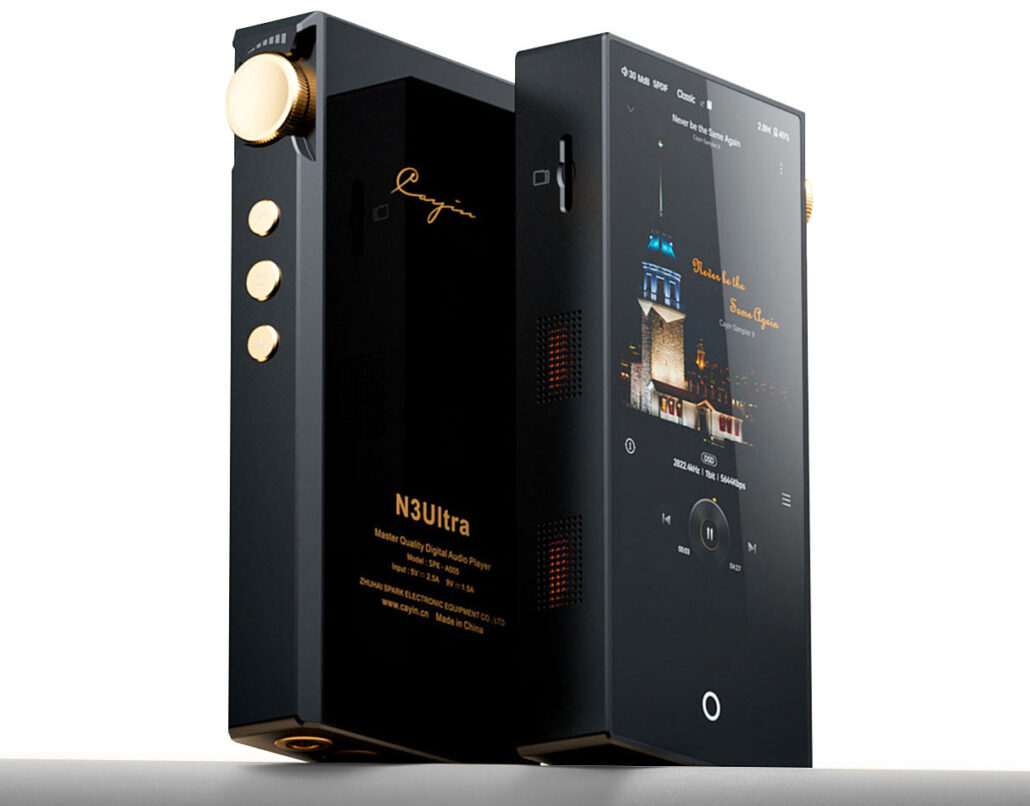
Cayin N3 Ultra Bedinungsanleitung
Cayin N3-Ultra Firmware
Firmware-Update-Verfahren
1. Laden Sie das neueste Firmware-Update-Paket (Link unten) herunter.
2. Sie sollten eine komprimierte Datei (cayin_N3Ultra_xxx_xxxxxxx_8.1_user_update.zip) für das N3Ultra-Firmware-Update erhalten. Dekomprimieren Sie die Zip-Datei NICHT.
3. Kopieren Sie die Firmware-Datei in das Hauptverzeichnis Ihrer TF-Karte, und legen Sie die TF-Karte in das N3Ultra ein, bevor Sie mit dem nächsten Schritt fortfahren.
4. Wählen Sie „Systemeinstellungen“ im Hauptmenü, wählen Sie auf der Einstellungsmenüseite „System“ und dann „FOTA* Updates“, um die Schnittstelle für die Firmware-Aktualisierung zu öffnen;
5. Wählen Sie „Lokale Updates“ auf dem Bildschirm „System-Update“.
6. Gehen Sie zum Hauptverzeichnis Ihrer TF-Karte und wählen Sie die Firmware-Datei aus.
7. Das System erinnert Sie daran, dass das Gerät während des Firmware-Updates neu gestartet wird. Wählen Sie im Bestätigungsfenster „OK“, und das System startet den Firmware-Upgrade-Prozess;
8. Bedienen Sie das Gerät nicht während eines Firmware-Updates. Nach Abschluss des Upgrades wird das System automatisch neu gestartet und Sie können den DAP verwenden, wenn das Gerät nach dem Neustart wieder läuft.
9. Bitte löschen Sie die Firmware-Datei von der TF-Karte, nachdem Sie den Firmware-Update-Prozess abgeschlossen haben.

Hinweise zum N3Ultra Firmware-Upgrade
Bitte beachten Sie, dass es für das N3Ultra kein Wifi gibt und Sie daher Firmware-Updates nur über ein lokales Upgrade durchführen können.
- Jede Firmware-Version kann geringfügige Unterschiede aufweisen. Bitte entscheiden Sie als Verbraucher selbst, ob Sie die Firmware Ihres N3Ultra Digital Audio Players aktualisieren müssen.
- Unter normalen Umständen verursachen Firmware-Upgrades keine Schäden an den Benutzerdaten, aber Cayin kann nicht ausschließen, dass ein Upgrade aufgrund einer Fehlfunktion oder aus anderen Gründen fehlschlägt. Aus diesen Gründen empfehlen wir Ihnen dringend, alle in den DAP eingesetzten Speichermedien zu entfernen, bevor Sie das Firmware-Upgrade durchführen.
- Die N3Ultra-Firmware kann nicht in anderen Produkten verwendet werden, und die Firmware von anderen Produkten kann nicht in N3Ultra verwendet werden.
Wichtiger Hinweis: Bitte bedienen Sie das Gerät während des Upgrades nicht. Das System wird nach Abschluss automatisch neu gestartet. Starten Sie das Gerät nach dem Neustart noch einmal manuell neu, um es wieder normal zu verwenden.
Neue Funktionen und Systemoptimierung V1.1
Verschieben Sie „Musik scannen“ in das Menü „Musikeinstellungen“ und fügen Sie eine Scan-Einstellung hinzu, damit der Benutzer den Scan-Vorgang individuell anpassen kann.
- Behebung des Problems der abnormalen Beendigung der Cayin Music App beim Anklicken der Mehrfachauswahl-Schaltfläche (Snipaste_2024-04-29_09-23-58.png) in der oberen rechten Ecke verschiedener Musiklistenseiten;
- Behebung des Problems, dass einige UI-Beschreibungen/Symbole in der EQ/PEQ-Schnittstelle nicht richtig angezeigt werden
- Hinzufügen einer Speicherfunktion zum Herunterfahren für die Einstellung der Abtastratenanzeige, der DSD-Verstärkungskompensationseinstellung und der Kanalbalance;
- Änderung des Standardspeicherortes von EQ/PEQ auf lokalen Speicher;
- Ändern Sie die ausgewählte Benutzeroberfläche;
- Weiter Optimierungen und Fehlerbehebungen
Neue Funktionen und Systemoptimierung V.1.2
- Hinzufügen einer neuen Doppelklick-Weckfunktion;
- Behebung des Problems, dass der linke und rechte Kanal bei der DSD512-Wiedergabe vertauscht sind;
- Weitere Optimierungen und Fehlerbehebungen
Neue Funktionen und Systemoptimierung V1.3
- Hinzufügen einer neuen Suchfunktion für Album-, Künstler- und Musikgenre-Inhalte in der gescannten Musikbibliothek
- Behebung des Problems des Zufallsrauschens bei der Wiedergabe von DSD512-Musikdateien
- Ändern der ausgewählten Benutzeroberfläche
- Weitere Optimierungen und Fehlerbehebungen
- Wichtiger Hinweis: Bitte bedienen Sie das Gerät während des Upgrades nicht. Das System wird nach Abschluss automatisch neu gestartet. Starten Sie das Gerät nach dem Neustart nochmals manuell neu, um den normalen Betrieb wieder aufzunehmen.
Neue Funktionen und Systemoptimierung V1.4
Ein gelegentliches Problem, bei dem das Aufladen nicht funktionierte, wurde behoben.
Weitere Verbesserungen der Benutzerfreundlichkeit.
Hinweis für Apple Macintosh Nutzer:
Falls Sie Dateien auf Ihren Player mit Ihrem MAC Computer übertragen wollen verwenden Sie bitte folgende Software:
https://www.android.com/filetransfer/
Andernfalls wird Ihr Cayin Player leider nicht vom Computer als Massenspeicher erkannt.
Wie verwende ich den N3-Ultra als DAC mit meinem iPhone:
1. Sobald Sie Ihr Mobiltelefon mit N3-Ultra verbinden, erscheint eine Pop-up-Meldung auf dem Bildschirm des N3-Ultra.
2. Nun können Sie festlegen, wie N3-Ultra funktionieren soll. Sie haben drei Auswahlmöglichkeiten: Aufladen, Dateiübertragung und USB-DAC.
3. Wählen Sie nun USB-DAC aus, um den N3-Ultra als DAC zu benutzen.
- Anleitung, Bedienungsanleitung, Bedienungsanleitungen, Bedienungshandbuch, Benutzerhandbuch, Download, Firmware, firmware Upgrade, Gebrauchsanleitung, Handbuch, Handbücher, Manuel, N3-Ultra, OTA, Systemoptimierung, Ultra, Upgrade, USB